
本文將介紹以下4個須知:
1. 硬體環境架設
2. 軟體開發套件資源及環境架設
3. 程式開發
4. 燒錄
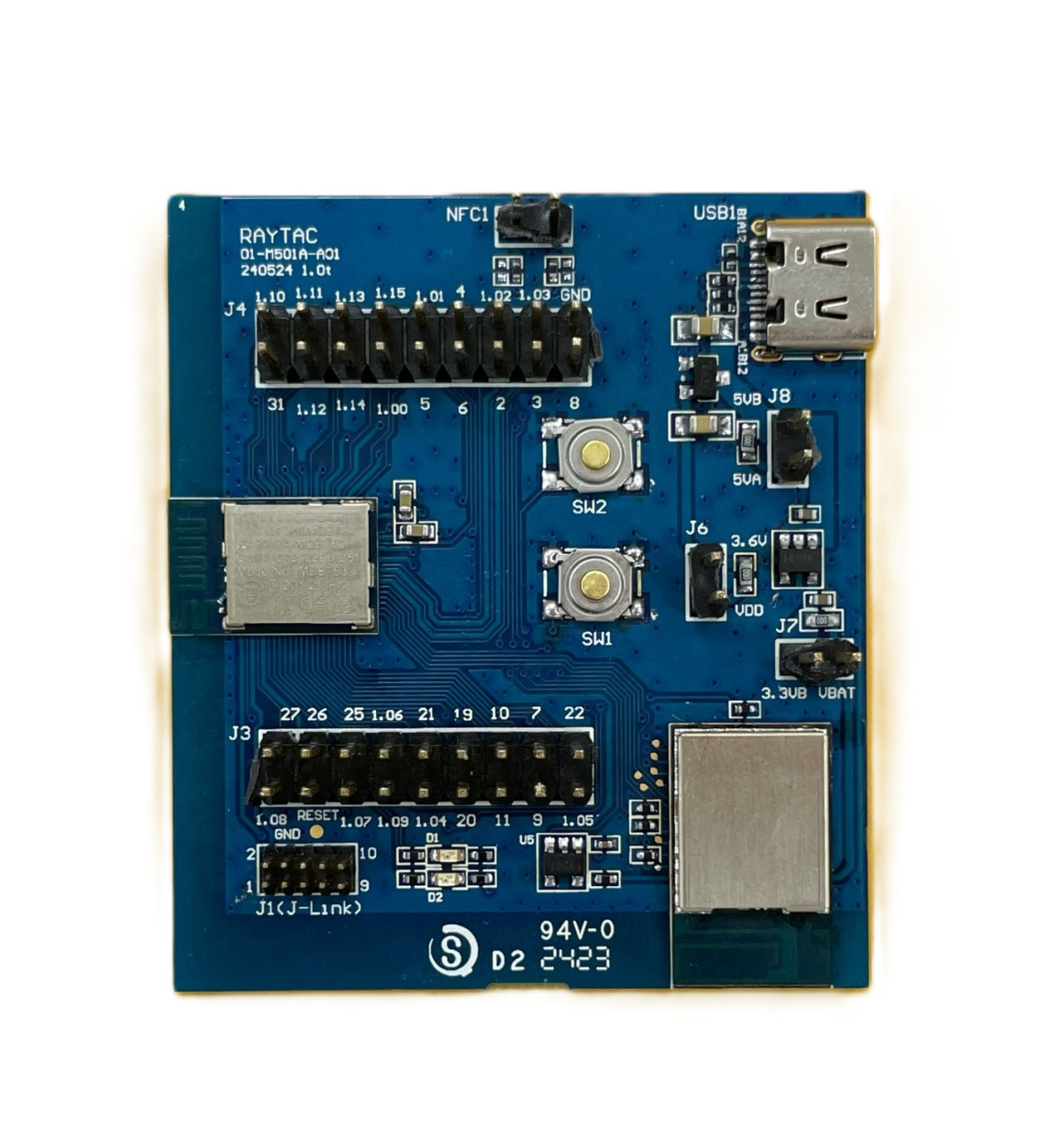
1. 硬體環境架設
硬體清單:
1 x Nordic nRF5340-DK: PCA10095(2.0.0)
1 x AN7002Q-DB-5340 (勁達開發板)
1 x IDC 排線
1 x USB-Micro USB 連接線
1 x USB-Type C USB 連接線
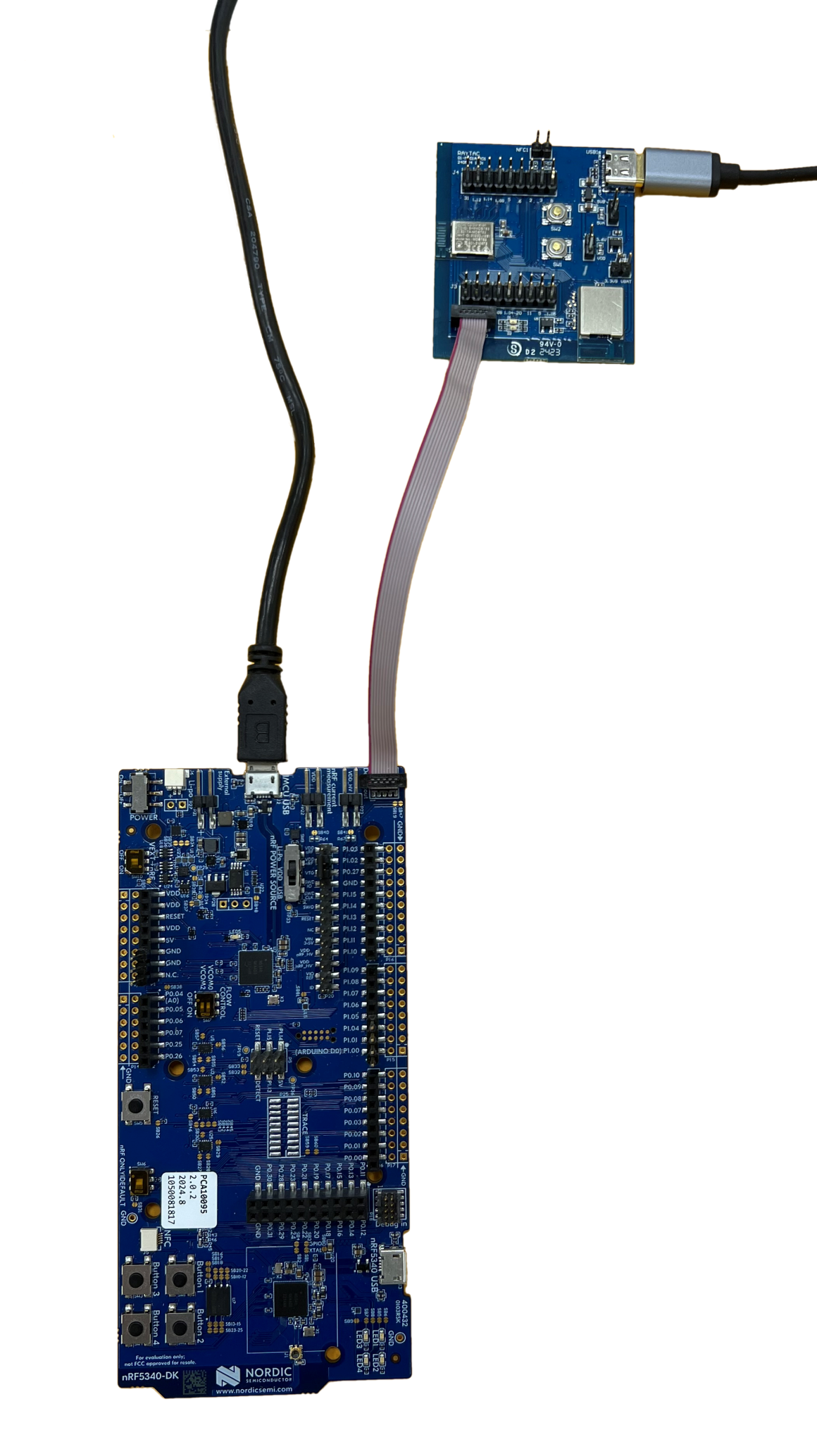
*提醒: “Nordic nRF5340-DK” 和 “Raytac AN7002Q-DB-5340 開發板” 兩者須一起使用,才能進行Raytac AN7002Q-DB-5340開發板的程式開發以及燒錄
如下圖,
IDC 排線:
將 Nordic DK的 J-Link與 AN7002Q-DB-5340 接上
Micro USB 連接線:
供電 Nordic nRF5340-DK
USB-Type C USB 連接線:
供電 AN7002Q-DB-5340
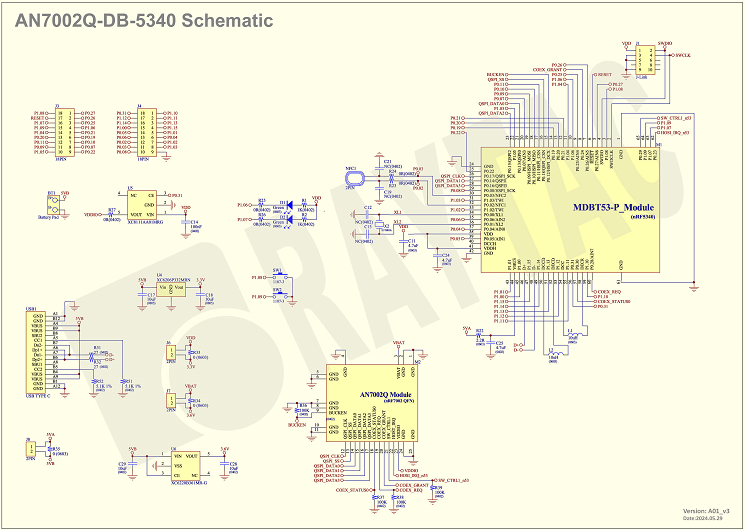
AN7002Q-DB-5340 開發板線路圖
2. 軟體開發套件資源及環境架設
nRF Connect for Desktop下載點: Download nRF Connect For Desktop (Please Click Me)
nRF Command Line Tools下載點: Download nRF Command Line Tools (Please Click Me)
(1) 下載最新的 nRF Connect for Desktop → 選擇Windows 64-bit-5.0.0 → nrfconnect-setup-5.0.0-x64.exe
(完成後會在電腦上看到以下圖示:)

(2) 下載最新的 nRF Command Line Tools → 選擇Windows X86 64 - 10.24.2 → nrf-command-line-tools-10.24.2-x64.exe
*提醒: 安裝上述兩個程式時,可能會跳出 SEGGER J-LINK 驅動程式 需要一併安裝或更新的視窗*
If you're initiating Segger J-Link driver, please check the guideline here(Click me)
(3) 安裝完畢後,在電腦控制台的"程式和功能"內可以看到如下;

3. 程式開發
nRF Connect SDK(NCS)支援免費的VS (Visual Studio) Code IDE,開發者可在此開發環境來進行程式開發;
下面介紹如何選擇NCS SDK版本(nRF Connect SDK vx.x.x)。
Step 1.
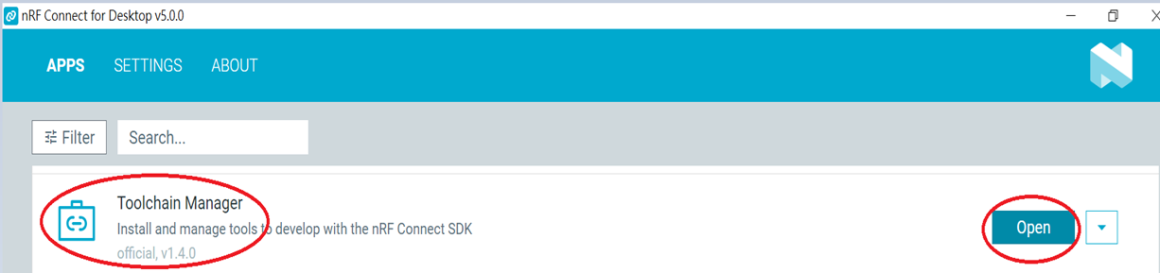
開啟“nRF Connect for Desktop” → 選擇“Toolchain Manager” → 點擊”Open”,
Step 2.
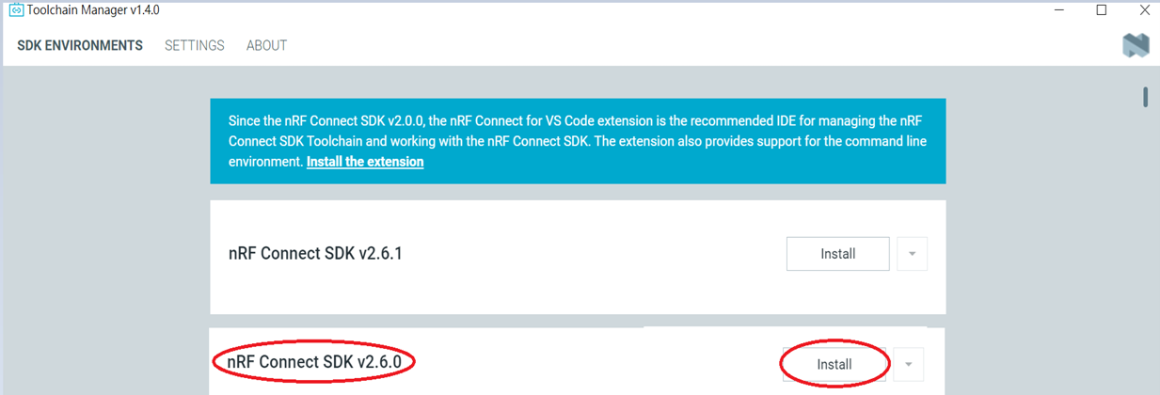
你會看到數個 nRF Connect SDK vx.x.x的版本如下圖;建議選擇並安裝NCS v2.6.0(含)以後的版本。
(在此範例,我們選擇NCS v2.6.0。)
Step3.
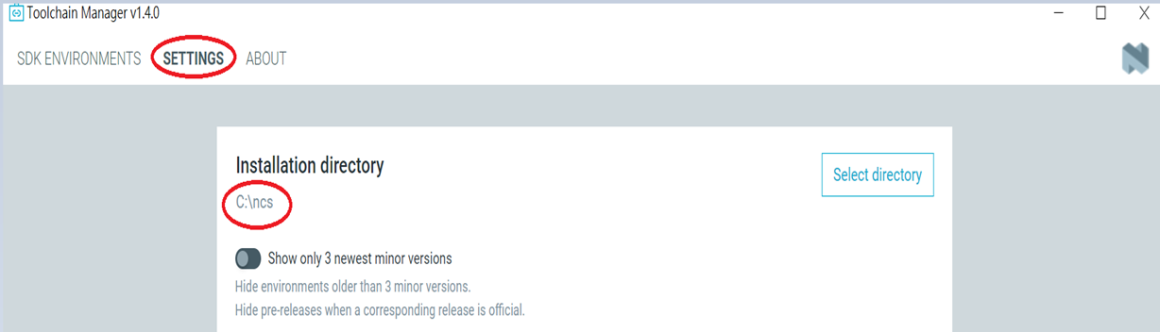
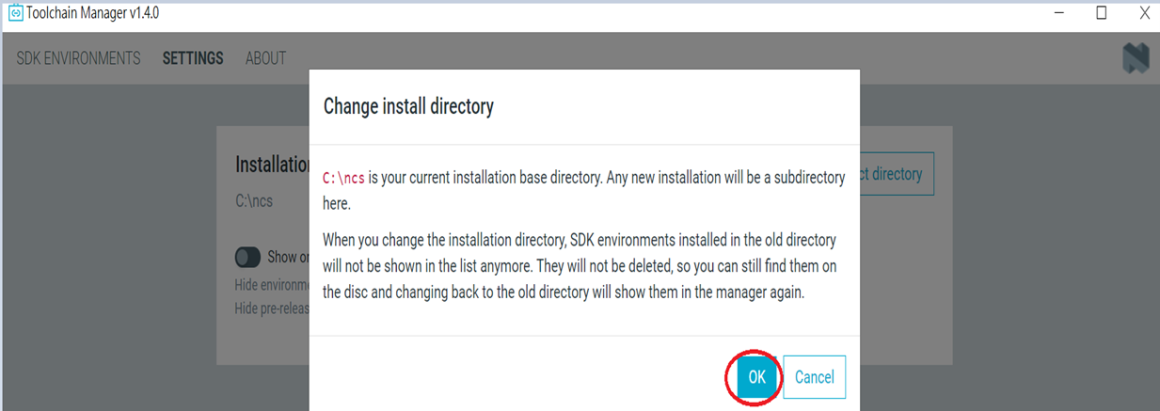
在安裝NCS v2.6.0版本之前, 先確認程式想要安裝在哪一個路徑下。目前是設定在 C:\ncs,如下:
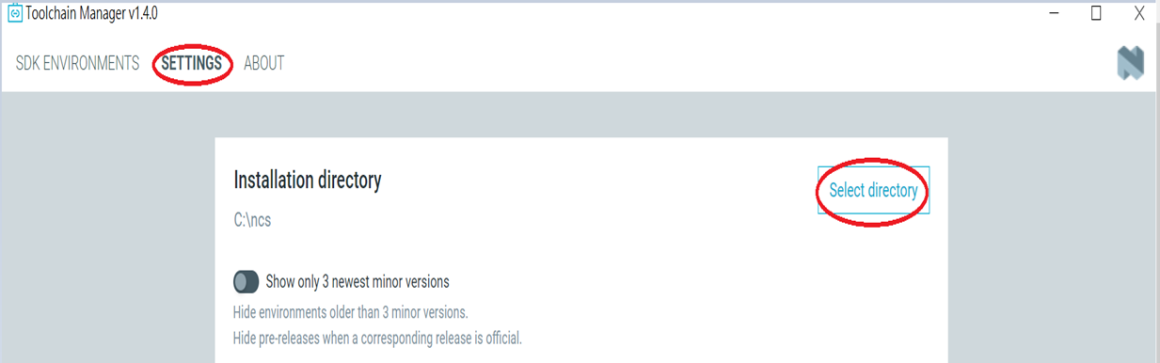
若想要變更安裝路徑 → 點選”Select directory” → 再點OK去做變更,
Step4.
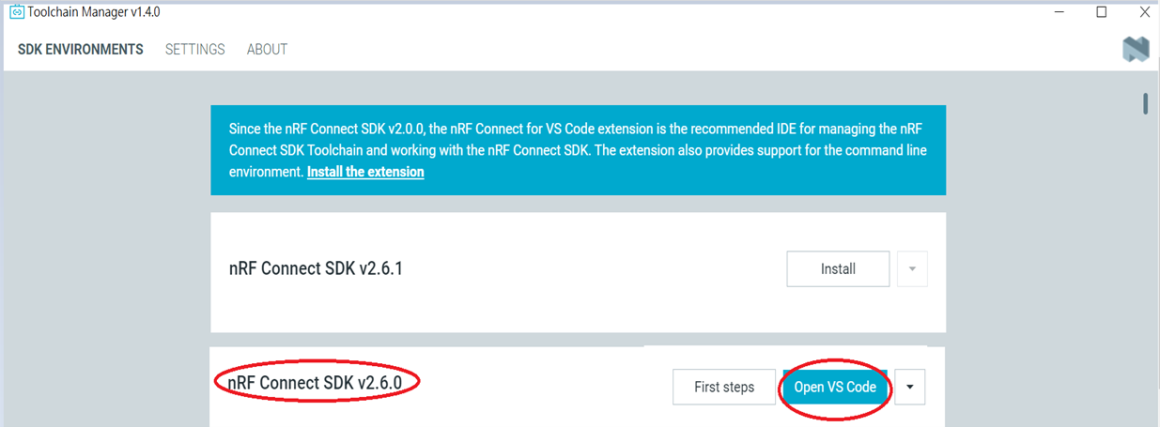
nRFConnect SDK v2.6.0 安裝完成如下,點選”Open VS Code”。
Step5.
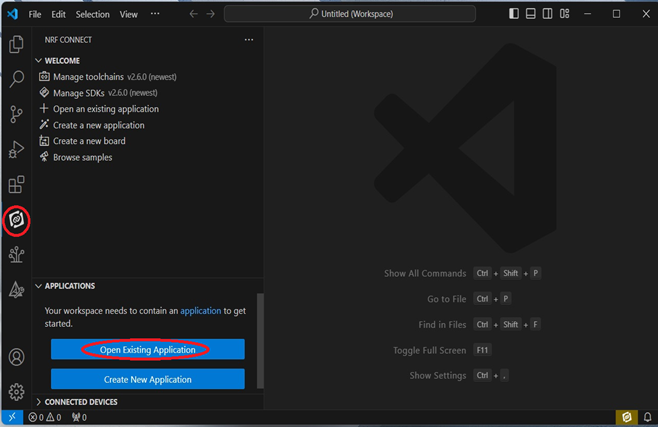
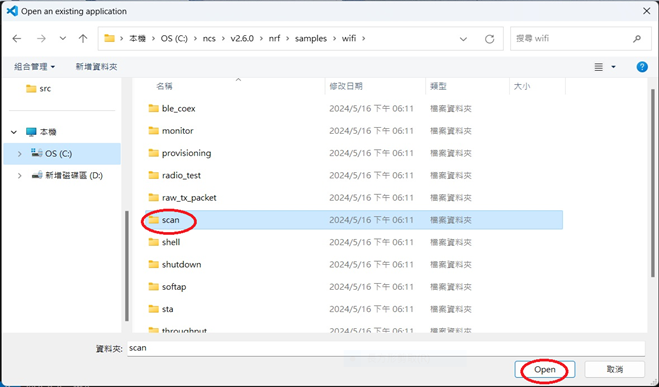
打開Wi-Fi的scan範例,
Step6.
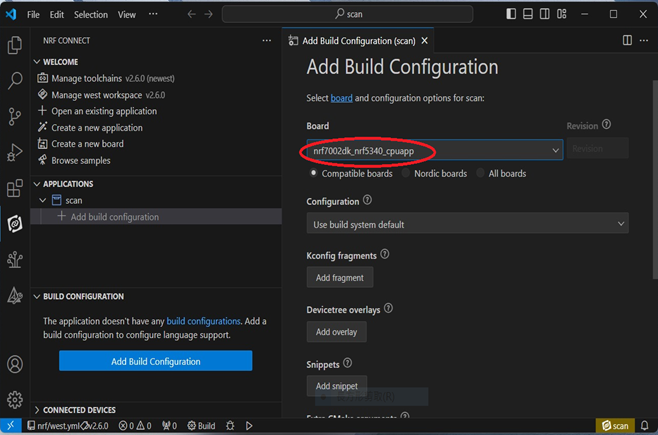
在編譯配置內選擇開發板並進行編譯(Build configuration),
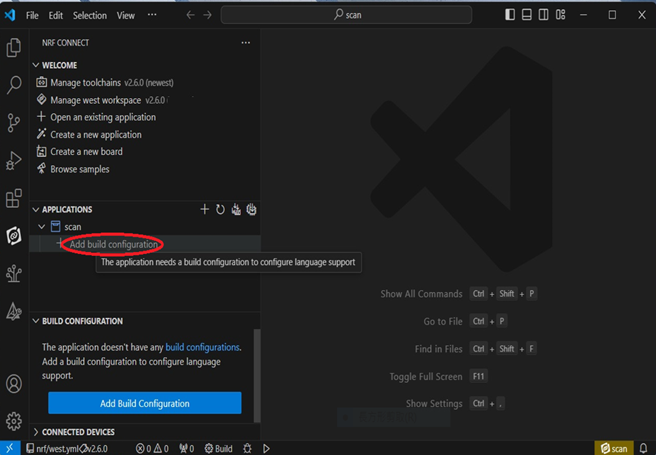
選擇開發板名稱: nrf7002dk_nrf5340_cpuapp作編譯/開發。
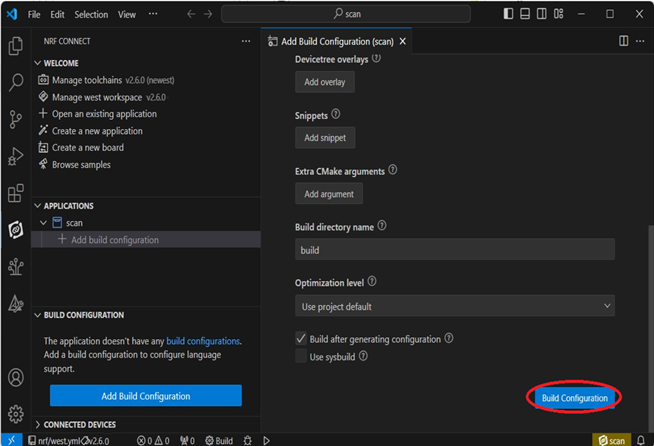
Step7.
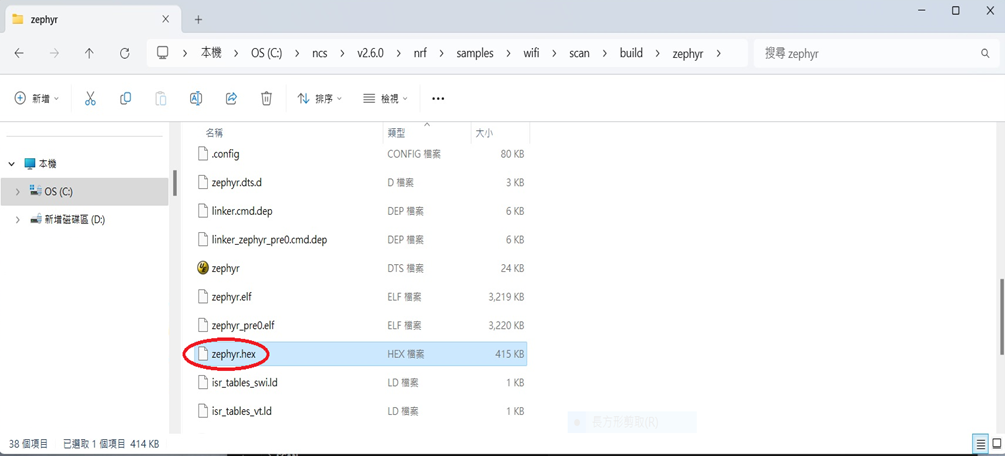
編譯完成後,會產生.hex燒錄檔。
Step8.
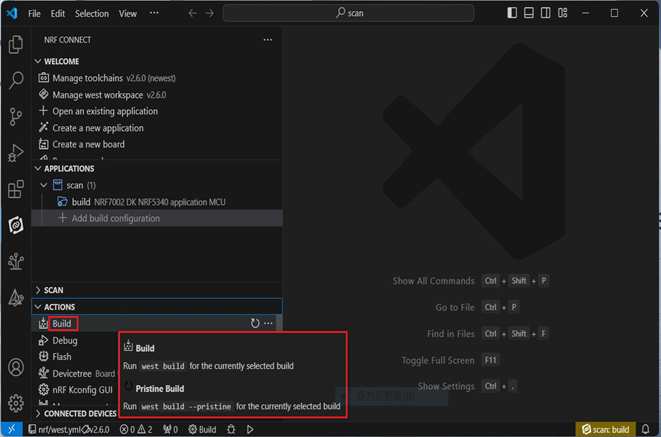
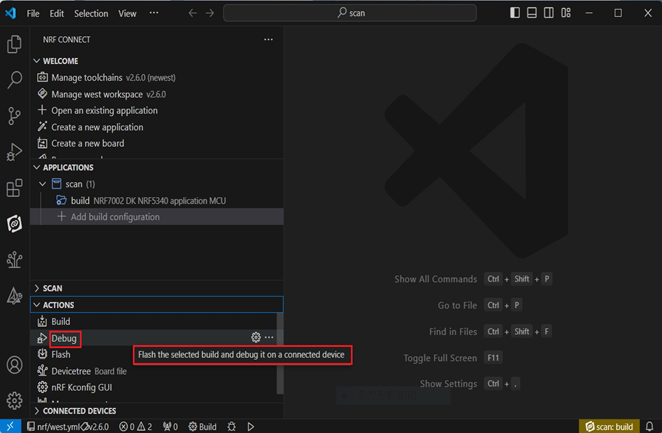
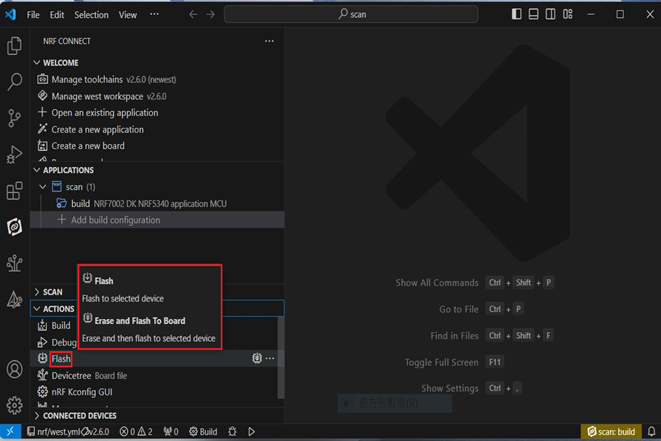
在ACTIONS底下有編譯(Build)/除錯(Debug)/燒錄(Flash)可提供開發者做選擇;
1. Build(編譯):
2. Debug(除錯):
3. Flash(燒錄):
4. 燒錄
nRF Connect SDK(NCS)支援燒錄, 開發者可在此使用”Programmer”來進行.hex檔燒錄。
下面介紹燒錄步驟:
Step1.
開啟“nRF Connect for Desktop” → 選擇“Programmer” → 點選”Open”。
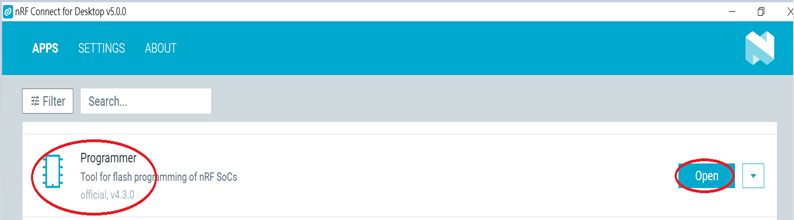
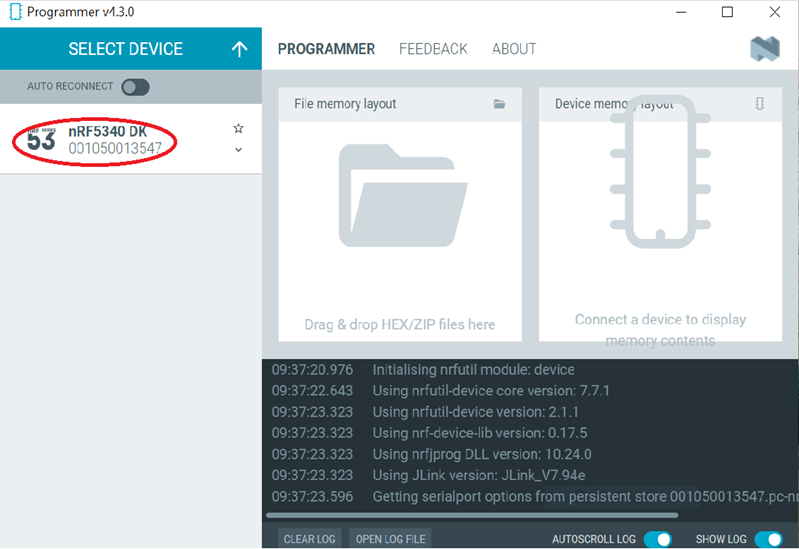
點選”Select Device”;
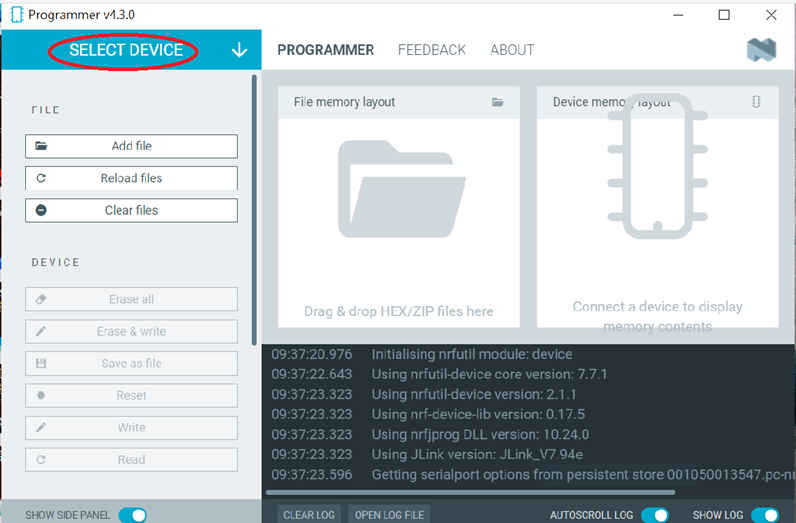
因為AN7002 Wi-Fi IC並無MCU,故只能燒錄到MDBT53(nRF5340)的藍芽IC上;
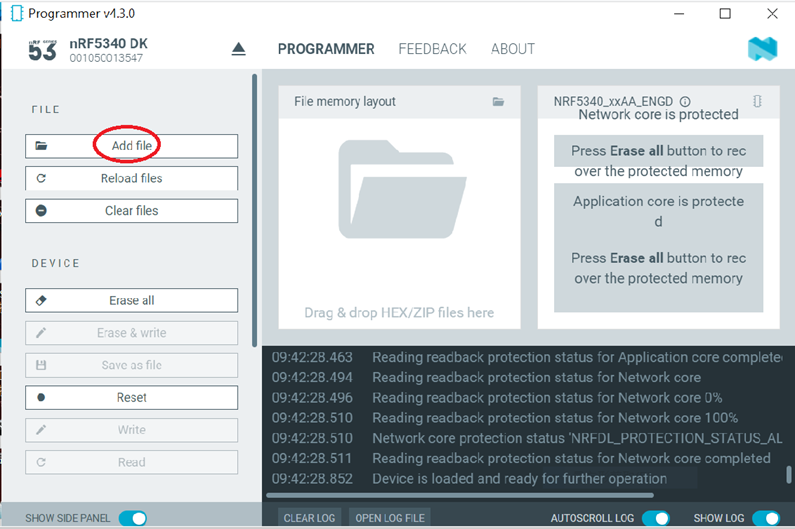
點選”Add file” 以加入欲燒錄的.hex檔。
Step2.
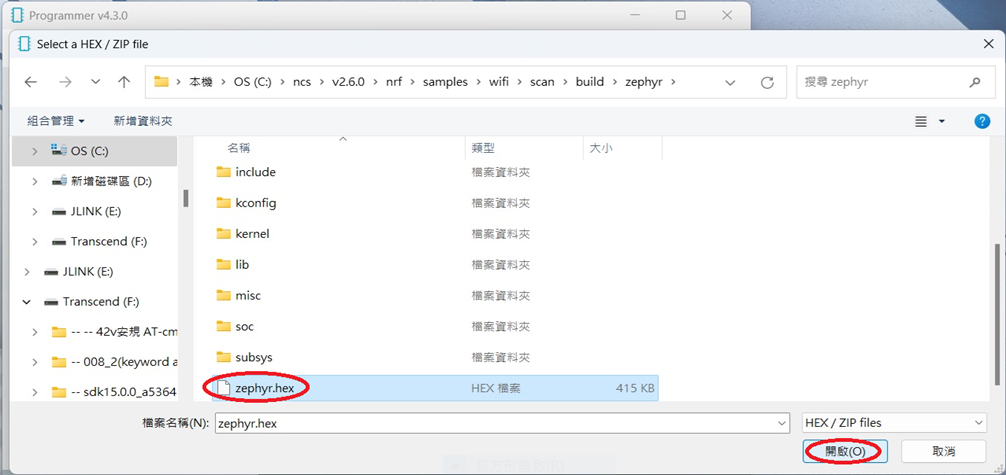
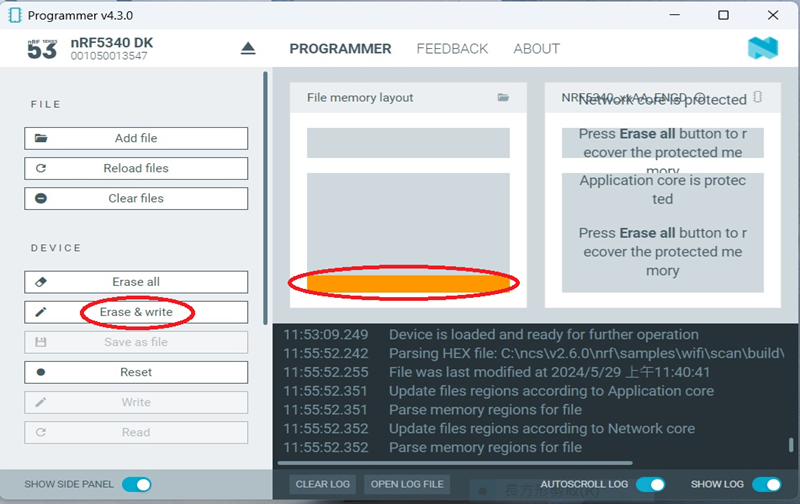
選擇要燒錄的.hex檔
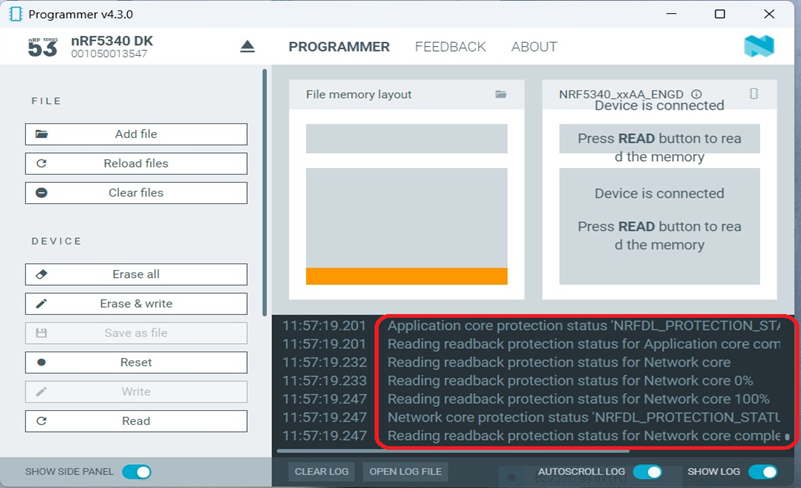
.hex檔會被燒錄進下圖(記憶體)的橘色部分。
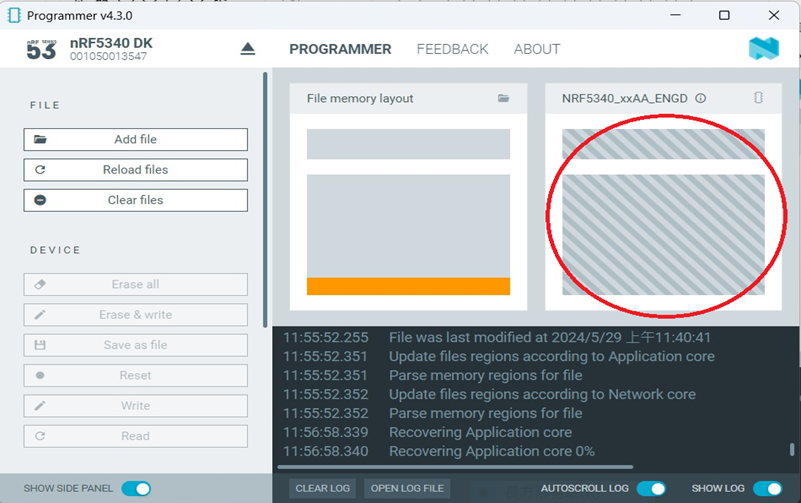
在燒錄的過程中,紅圈部分會顯示斜線。
Step3.
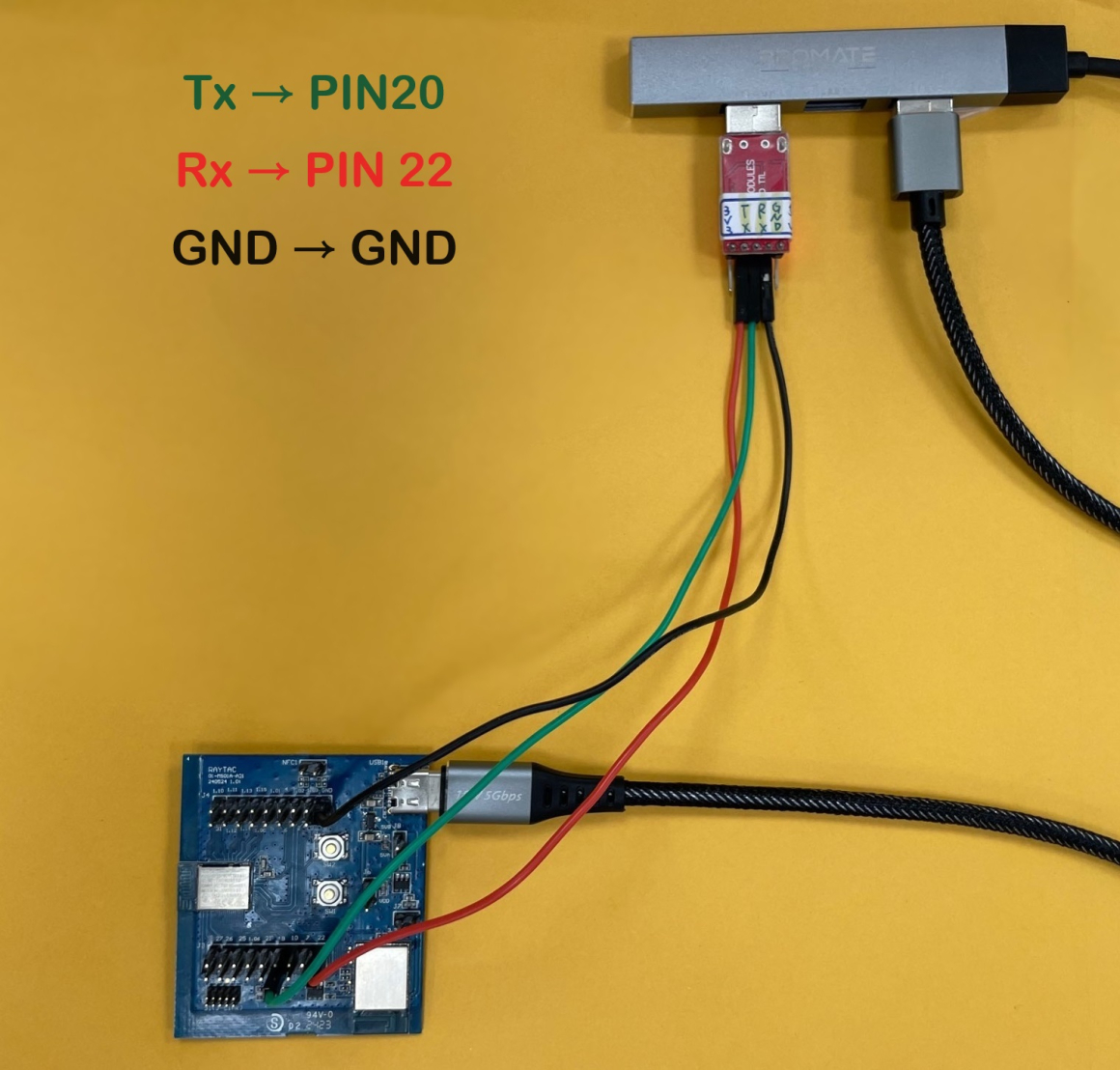
燒錄完成後,將Raytac AN7002Q-DB-5340開發板上的p0.20(TX)/p0.22(RX)/GND 接到PuTTY。
將Tx(綠線)接到 PIN20;
將Rx(紅線)接到 PIN22;
將GND(黑線)接到 GND。
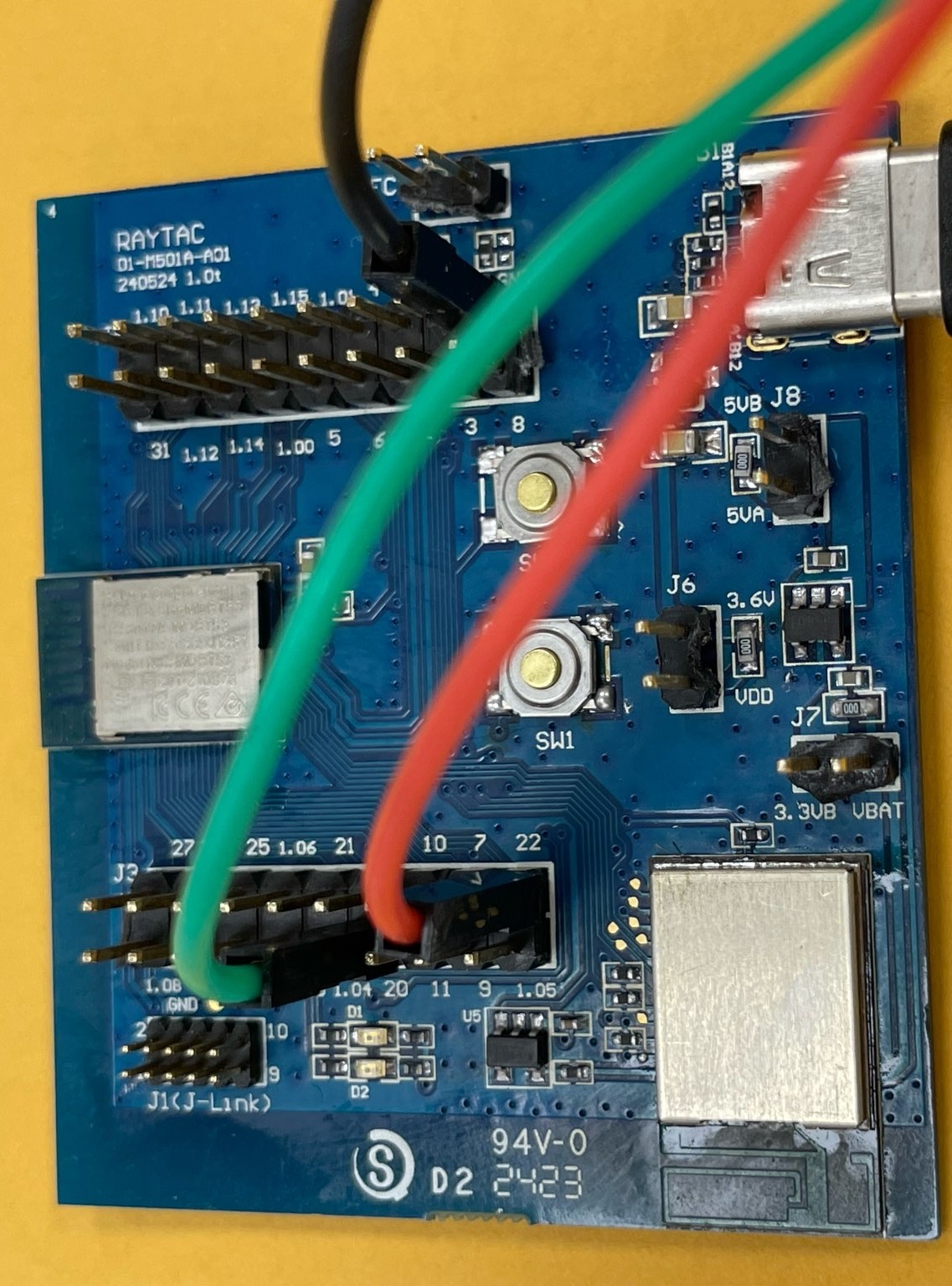
下圖提供AN7002Q-DB-5340的近照,請留意三個PIN腳位。
當介面的LOG出現”complete”的字樣時,代表燒錄已經完成。
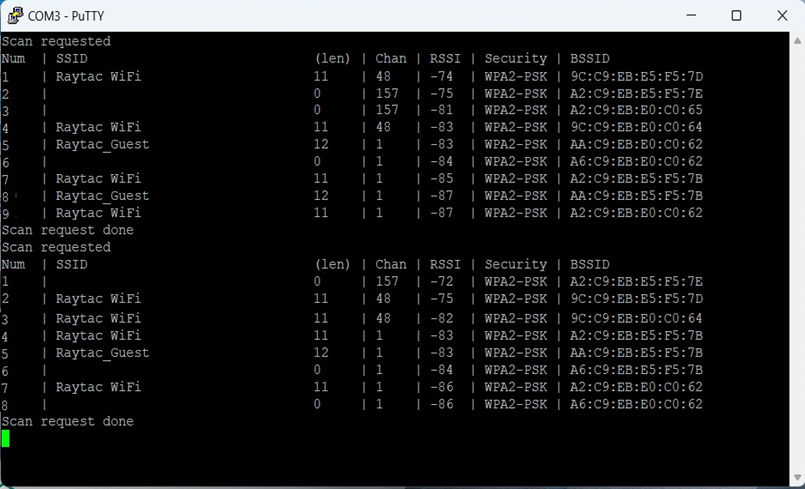
用PuTTY來確認連接是否成功。
Useful references:
nRF Connect SDK Documentation
Nordic DevZone
Wi-Fi Samples
*2024-Aug-12 更新:*
在跑Scan code / Station code / Shell code之前,
請先確保 MAC address 已燒入AN7002Q Wi-Fi 模組(模塊);
點此連結了解如何將MAC address燒入AN7002Q模組。
Edited by Sales Manager: Ms. Vicky Huang
Technical guidance provided by R&D Manager: Mr. MW Lee
Hardware environment provided by Hardware Engineer: Mr. Kyle Wang
Raytac Corporation 勁達國際電子股份有限公司
Bluetooth & WiFi module maker based on Nordic nRF54, nRF53, nRF52, nRF7002 solution
BT5.4 &BT5.3 & BT5.2 & BT5.1 Qualified, FCC/IC/CE/Telec/KC/RCM/SRRC/NCC Pre-Certified.
Bluetooth Solution: nRF54, nRF5340, nRF52840, nRF52833, nRF52832, nRF52820, nRF52811, nRF52810, nRF52805, nRF51822
WiFi Solution: nRF7002
http://www.raytac.com
email: service@raytac.com
Tel: +886-2-3234-0208